

F*ck you Microsoft , czyli jak posprzątać burdel którym jest Windows- Część 1.
Znacie Windows ? Taki program do uruchamiana przeglądarki internetowej czy też Steam’a. Niestety, team mikro-miękkich zdaję się nienawidzić swoich klientów , gdyż co rusz dodaje kilka “ulepszeń” , które przynoszą zyski koncernom farmaceutycznym produkującym środki uspakajające.
Pożartowaliśmy , to teraz przejdźmy do rzeczy – pierwotnie miała to być lista porad, jednak po ukończeniu jednego poradnika zdałem sobie sprawę , iż trzymając się pierwotnego założenia artykuł byłby potwooooornie długi. Większości ludzi nie chcę się tyle czytać ( ani mi tyle pisać ) , więc oto pierwsza część mojej serii, pod tytułem:
Jak przenieść start tam gdzie jego miejsce.
MS wydaję się kompletnie nie uczyć na błędach. Bo jak inaczej wyjaśnić fakt , że już po raz drugi próbują naprawić coś , co nie wymaga naprawy? O ile w Windows 8 było jakieś , słabe bo słabe uzasadnienie dla zepsucia ulepszenia przycisku Start, to w 11 nie było logicznego powodu by to robić.
Jeśli mamy windę z prawilnego źródła sprawa jest prosta.Wystarczy znaleźć odpowiedni przełącznik w ustawieniach. Ale co jeśli nie mogliśmy sobie pozwolić na taki luksus?
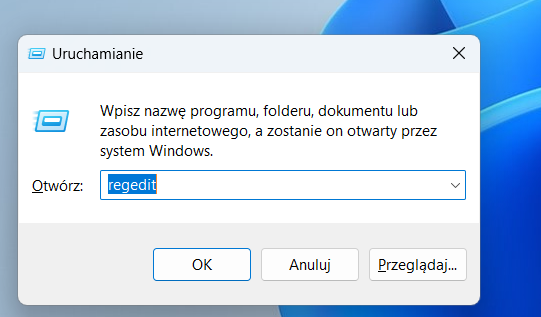
Otwieramy okienko uruchom (przycisk Win + R), a następnie wpisujemy regedit i wciskamy ENTER. Powinno nam wyskoczyć okienko z kontroli użytkownika. Ignorujemy cokolwiek tam piszę (powiedzmy sobie szczerze , każdy tak robi ) i naciskamy TAK.
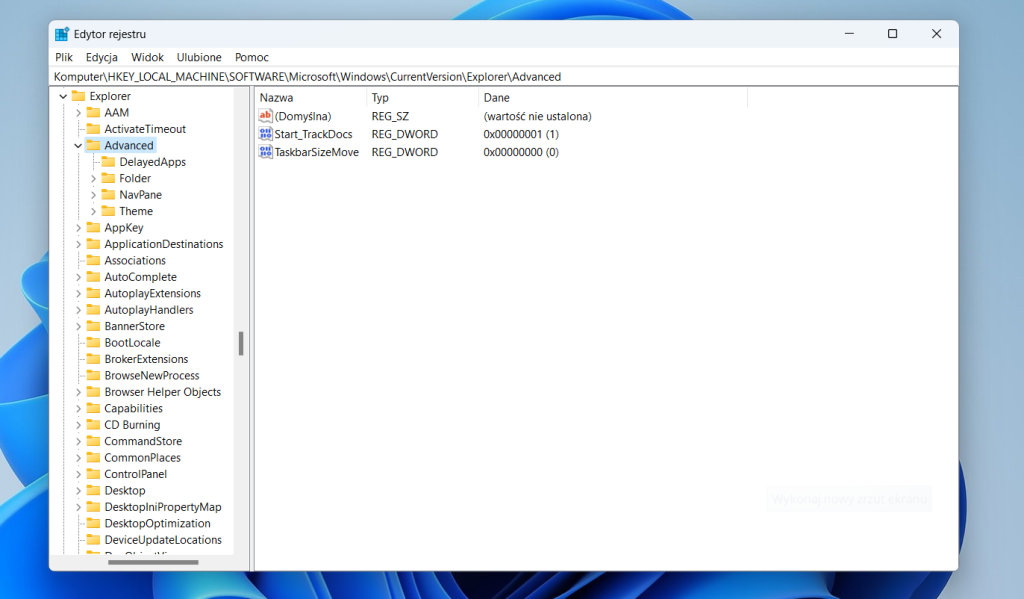
Jeśli niczego nie sknociliśmy , wyskoczy nam takie okienko. Teraz zaczynają się schody – z listy folderów po lewej stronie wyszukujemy:
HKEY_CURRENT_USER\Software\Microsoft\Windows\CurrentVersion\Explorer\Advanced
i szukamy klucza o nazwie “TaskbarAl”. Jeśli znajduje się tam klikamy na niego 2 razy. Powinno nam wyskoczyć takie okienko :
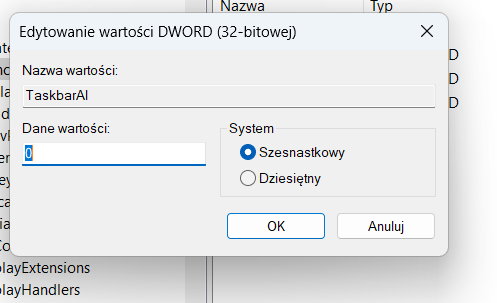
Teraz wystarczy tylko zmienić wartość z 1 na 0 i gotowe! Mamy przycisk Start tam , gdzie być powinien ?
Jeśli jednak nie znaleźliśmy tego klucza , nie bój żaby , zaraz pokaże jak go dodać 😉
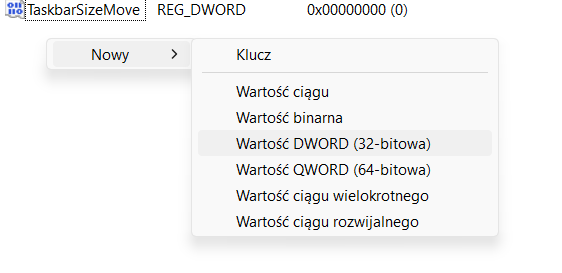
Na początek klikamy prawym przyciskiem myszy w głównym oknie i wybieramy Nowy>Wartość DWORD
tak jak na screenie powyżej.
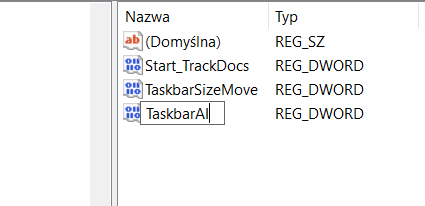
Nowy klucz nazywamy “TaskbarAl” . Teraz tylko pozostaje ustawić wartość 0 w kluczu jak w kroku wcześniejszym ?
